
Hantera användare
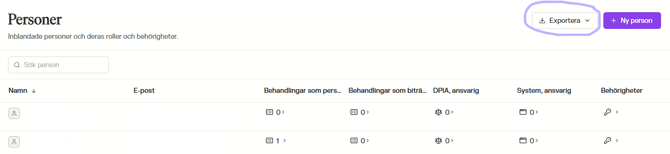
Denna vy ger en samlad översikt över samtliga användare i plattformen. Här kan du enkelt se vilka behandlingar, konsekvensbedömningar och system varje användare ansvarar för. För att snabbt hitta en specifik person använder du sökfältet i det övre vänstra hörnet.
Användarvy
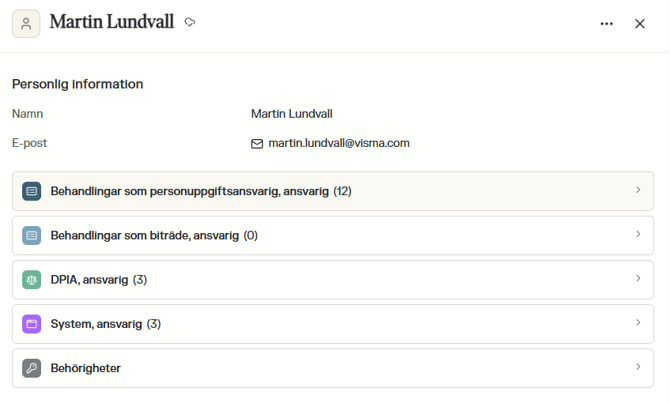
När du klickar på en användare visas detaljvyn (se bild nedan). Här får du en fullständig överblick över:
- Profilinformation: Namn och e-postadress.
- Behörigheter: Användarens tilldelade rättigheter i systemet.
- Ansvarsområden: Kopplade behandlingar, konsekvensbedömningar och system.
Ny användare
För att lägga till en ny användare i plattformen gör du enligt följande:
-
Gå till Åtkomst och organisation
-
Klicka på Ny person uppe i höger hörn
- Fyll i personens förnamn, efternamn och e-postadress
-
Klicka på Lägg till för att slutföra
När du har lagt till användaren skickas ett välkomstmail automatiskt till den aktuella e-postadressen. Genom länken i mailet kan användaren sedan aktivera sitt konto och logga in i plattformen.
Exportera användarlista
Du kan när som helst exportera en lista över alla användare i plattformen. Gör så här:
-
Klicka på Exportera uppe i det högra hörnet
-
Välj önskat filformat för din export
Filen laddas därefter ner till din dator.
Behörigheter
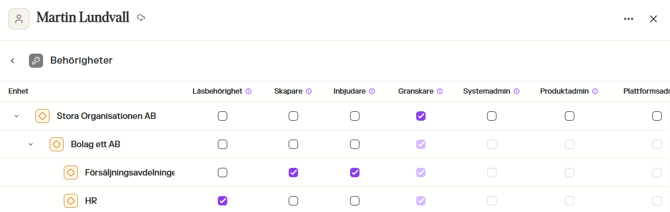
För att säkerställa god informationssäkerhet och effektivt samarbete använder Draftit sju olika behörighetsnivåer. Genom att tilldela rätt roll till rätt användare säkerställer ni att alla har tillgång till de verktyg och funktioner som krävs för deras specifika arbetsuppgifter.
Behörighetsnivåerna är indelade i två kategorier:
-
Globala roller: Administrativa roller med övergripande behörighet i plattformen.
-
Operativa roller: Roller för användare som arbetar löpande med innehåll och uppgifter i systemet.
Denna guide hjälper dig att förstå skillnaderna mellan de olika nivåerna och hur de bäst används i er organisation.
Globala roller
De globala rollerna har ett övergripande ansvar för plattformens struktur och användarhantering.
-
Produktadmin: Har åtkomst till organisationsträdet. Kan skapa, redigera och ta bort enheter. Kan lägga till och ta bort personer samt dela ut roller till dem. Kan skapa, redigera och ta bort externa organisationer. Kan hantera frågebiblioteket.
- Systemadmin: Kan skapa, redigera och ta bort system. Rollen ges ofta till systemägare eller administratör som ansvarar för inmatningen av system.
Operativa roller
Här beskrivs de enskilda rollerna för de användare som arbetar löpande i systemet.
- Granskare: Kan skapa, redigera och klarmarkera behandlingar (ofta DSO eller samordnare).
- Inbjudare: Kan registrera behandlingar och bjuda in andra personer till specifika ärenden.
- Skapare: Kan skapa, redigera och ta bort egna behandlingar i registret.
- Läsbehörighet: Kan läsa innehållet i registret utan att kunna redigera något.
Notera att behörigheter kan och bör kombineras för att täcka användarens faktiska behov. En användare med rollen Plattformsadmin har exempelvis inte per automatik tillgång till behandlingar; för att kunna skapa eller hantera dessa krävs att användaren även tilldelas behörigheten Skapare.
Radera en användare
Innan du börjar
För att en användare ska kunna raderas får den inte vara ansvarig för några objekt i plattformen, såsom behandlingar eller system. Om användaren har aktiva ansvarsområden behöver du först byta ansvarig på samtliga kopplingar innan du kan gå vidare med raderingen.
För att radera en användare i plattformen gör du enligt följande
- Gå till Åtkomst och organisation i huvudmenyn
- Sök och klicka på den användare som ska raderas
- Klicka på de tre prickarna i det övre högra hörnet
- Klicka på Radera i rullistan
- Klicka på Radera igen för att slutföra åtgärden
När användaren har raderats tas deras åtkomst till plattformen bort omedelbart.